Overzicht - Reset status factuur - Email tekst factuur instellen
In het facturatieoverzicht zijn enkele zaken aangepast om het gebruiksgemak te verhogen en boekhoudkundig correct te werken.
Aanpassingen overzicht V1.21
1) Facturen staan opgesplitst per type.
2) In plaats van 1 kolom 'bet.', is er nu ook een tweede bijgekomen.
3) De knop 'Datums aanpassen' die vroeger bovenaan bij de icoontjes stond, is verplaatst naar de balk, naast de knop 'status wijzigen'.
Legende bolletjes:
Factuur 1: Er werd een deelbetaling geregistreerd (manueel of via koppeling met CODA) die lager ligt dan het totaalbedrag van de factuur. Het bolletje is half rood en half groen. In de tweede kolom zie je dan dat de factuur nog niet voldaan is.
Factuur 2: Er werd nog geen enkele betaling geregistreerd. Beide bolletjes zijn nog rood.
Factuur 3: Het volledige bedrag van de factuur werd voldaan, beide bolletjes zijn groen.
Factuur 4: Er werd een te hoog bedrag betaald/geregistreerd. Het bolletje in de eerste kolom is dus half oranje en half groen. Het bolletje in de tweede kolom is volledig groen omdat het totaalbedrag van de factuur wel volledig gecoverd is.
Belangrijk: Het bolletje in de laatste kolom moet groen gekleurd zijn, vooraleer een factuur meegenomen zal/kan worden op het fiscaal attest.
Status resetten factuur


Je kan de status van een factuur wijzigen indien je deze functie activeert via algemene instellingen.
1) Klik op het knopje "status wijzigen"
2) Selecteer 1 of meerdere facturen en kies welke status u wil "resetten". Dit kan nuttig zijn indien je bijvoorbeeld "vergeten" bent om uw facturen te nummeren alvorens een PDF aan te maken/ deze door te sturen naar de ourders. Na het restten kan u de facturen dan alsnog een nummer toekennen.
Kies algemene instellingen en pas onder "facturatie instellingen" de instelling aan naar "ja" indien u deze functie wil gebruiken. LET OP: indien u gebruik maakt van een extern boekhoudprogramma raden wij u aan om deze instellingen NIET te gebruiken
Facturen via e-mail met persoonlijke tekst

Alvorens de facturen te verzenden, klik je op het knopje "e-mail tekst"

Je kan de tekst nu aanpassen die bij het doorsturen van facturen via e-mail word gebruikt, hiervoor zijn ook een aantal nuttige "sleutelwoorden" voorzien, zodat de tekst gepersonaliseerd opgemaakt zal worden. wanneer je op "reset" drukt start je terug met de standaard tekst.
Tekstjes voor facturen instellen
Via de administratie kan je op voorhand reeds enkele tekstjes instellen waaruit je dan kan kiezen wanneer je de facturen/herinneringen naar de ouders verstuurd.
1) Ga naar de administratie naa rhet tabje 'Tekstjes email' en klik op toevoegen.
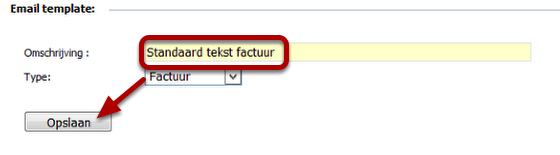
2) Geef een omschrijving in voor je tekstje en kies of eht over een tekstje voor een factuur, herinnering of fiscaal attest gaat.
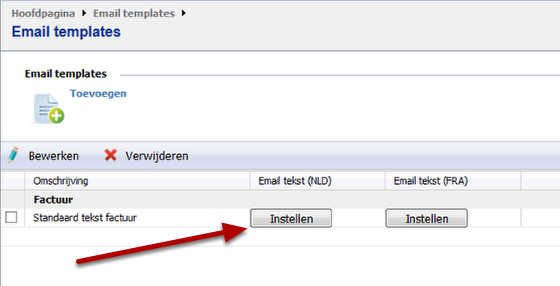
3) Nu kan je de tekst gaan isntellen. Klik op 'instellen'.

4) Geef de tekst in die je wilt opslaan. Je kan gebruik maken van de sleutelwoorden om de mail persoonlijker te maken.
Vergeet zeker de link naar de factuur niet toe te voegen.